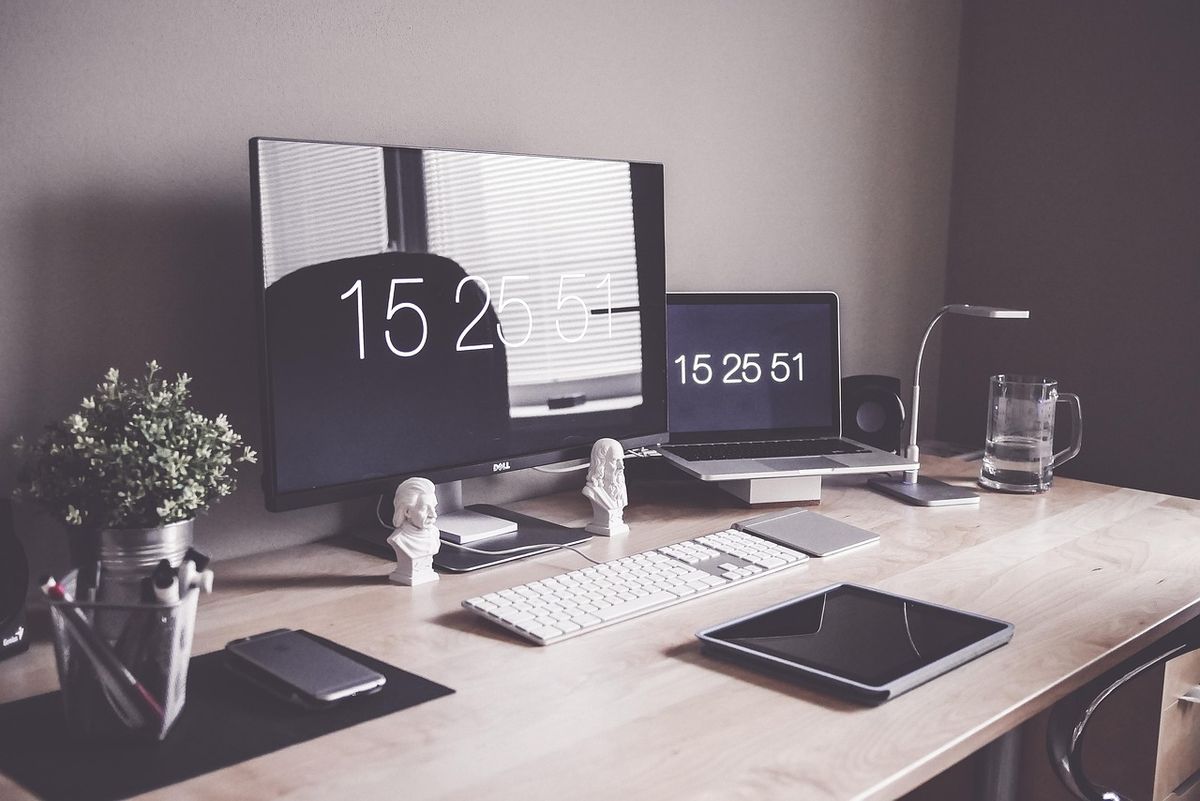
In der heutigen digitalen Arbeitswelt gewinnen Dual-Monitor-Setups immer mehr an Bedeutung. Immer mehr Berufstätige und Kreative erkennen den Nutzen, zwei Bildschirme zu verwenden, um ihre Produktivität zu steigern und ihren Arbeitsplatz effizienter zu gestalten. Ein Dual-Monitor-Setup ermöglicht es, mehrere Anwendungen gleichzeitig im Blick zu behalten, komplizierte Aufgaben mit Leichtigkeit zu verwalten und den Workflow signifikant zu verbessern. Besonders in Bereichen wie Grafikdesign, Softwareentwicklung oder Finanzanalyse ist die Verwendung von zwei Bildschirmen inzwischen fast unerlässlich geworden.
Die Einrichtung eines solchen Systems ist jedoch nicht immer trivial. Von der Auswahl der richtigen Monitore über die korrekte Verbindung mit der Grafikkarte bis hin zur optimalen Anpassung der Auflösung und der Anzeigeneinstellungen gibt es zahlreiche Faktoren zu berücksichtigen. Moderne Grafikkarten bieten vielfältige Anschlussmöglichkeiten, die auch auf den Einsatz von Dockingstationen zur Erweiterung abzielen. Zusätzlich ist die Beherrschung der erweiterten Bildschirmfunktionen entscheidend, um das volle Potenzial des Setups auszuschöpfen.
In dem folgenden Beitrag werden die wichtigsten Aspekte eines Dual-Monitor-Setups detailliert beleuchtet. Angefangen bei der Auswahl der Hardware über die praktischen Schritte zur Einrichtung bis hin zu Tipps zur Optimierung der Anzeige und der Fehlerbehebung. Zahlreiche Beispiele und praxisnahe Erklärungen sollen dabei helfen, auch komplexere Sachverhalte verständlich zu machen und für jeden Nutzer, vom Einsteiger bis zum Profi, einen echten Mehrwert zu schaffen.
Die richtige Hardware für das Dual-Monitor-Setup auswählen
Die Grundlage für ein erfolgreiches Dual-Monitor-Setup ist die passende Hardware. Dabei stehen mehrere Faktoren im Vordergrund, die die Performance und Nutzbarkeit beeinflussen. Zunächst ist die Auswahl der Monitore entscheidend: Ideal sind Geräte mit identischer Bildschirmgröße und Auflösung, damit sich die Arbeitsflächen harmonisch ergänzen und keine störenden Unterschiede im Bild entstehen. Allerdings gibt es durchaus Szenarien, in denen Monitore unterschiedlicher Größe sinnvoll sind, etwa wenn ein großer Hauptbildschirm mit einem kleineren ergänzenden Display kombiniert wird.
Ein weiterer wichtiger Aspekt ist die Wahl der Grafikkarte. Moderne Grafikkarten bieten in der Regel mehrere Anschlussmöglichkeiten, wie HDMI, DisplayPort oder USB-C, um mehrere Bildschirme gleichzeitig anzusteuern. Für ein Dual-Monitor-Setup sollte die Grafikkarte mindestens zwei Ausgänge mit der gewünschten Auflösung unterstützen. Insbesondere bei hohen Auflösungen oder speziellen Anzeigemodi ist die Leistungsfähigkeit der Grafikkarte ausschlaggebend, um flüssige Bildwiederholraten ohne Verzögerungen zu gewährleisten.
Dockingstationen spielen eine zunehmend wichtige Rolle bei der Einrichtung von Dual-Monitor-Systemen, vor allem bei Laptops. Durch eine Dockingstation lässt sich die Anzahl der verfügbaren Anschlüsse erweitern, sodass mehrere Monitore problemlos verbunden werden können. Solche Stationen bieten oft zusätzliche USB-Ports, Netzwerkanschlüsse oder Audioeingänge, was die Flexibilität am Arbeitsplatz deutlich erhöht.
Basis einer guten Auswahl ist immer die Kompatibilität der Komponenten untereinander. Viele Nutzer unterschätzen, wie wichtig es ist, dass Monitor, Grafikkarte und gegebenenfalls Dockingstation aufeinander abgestimmt sind. Beispielsweise kann eine ältere Grafikkarte nicht die volle Auflösung eines 4K-Monitors unterstützen, was in einer suboptimalen Anzeigequalität resultiert. Im Folgenden eine Übersicht der wichtigsten Kriterien bei der Hardwareauswahl:
- Monitorgröße und Auflösung: Einheitliche Größe für nahtlose Anzeige oder bewusst unterschiedliche für spezielle Aufgabenbereiche.
- Grafikkarte: Zweifache Ausgänge mit entsprechender Performance, kompatibel mit den gewünschten Monitoren.
- Anschlüsse: HDMI, DisplayPort, USB-C – ausreichend und kompatibel mit dem PC bzw. der Dockingstation.
- Dockingstation: Erweiterungsmöglichkeiten für Laptops oder Geräte mit begrenzten Anschlussoptionen.
- Bildwiederholrate: Für flüssige Darstellung, besonders bei bewegungsintensiven Anwendungen oder Gaming relevant.
Viele Experten empfehlen, vor dem Kauf zu prüfen, ob die Grafikkarte die gleichzeitige Nutzung der geplanten Monitore unterstützt und die gewünschte Auflösung sowie die Bildwiederholfrequenz bereitstellen kann. Darüber hinaus sind für unterschiedliche Nutzungszwecke teilweise spezielle Monitore angebracht, die beispielsweise eine höhere Farbgenauigkeit oder eine besonders geringe Latenz besitzen. Dies kann insbesondere bei professionellen Anwendern wie Grafikern oder Videoeditoren enorm wichtig sein.
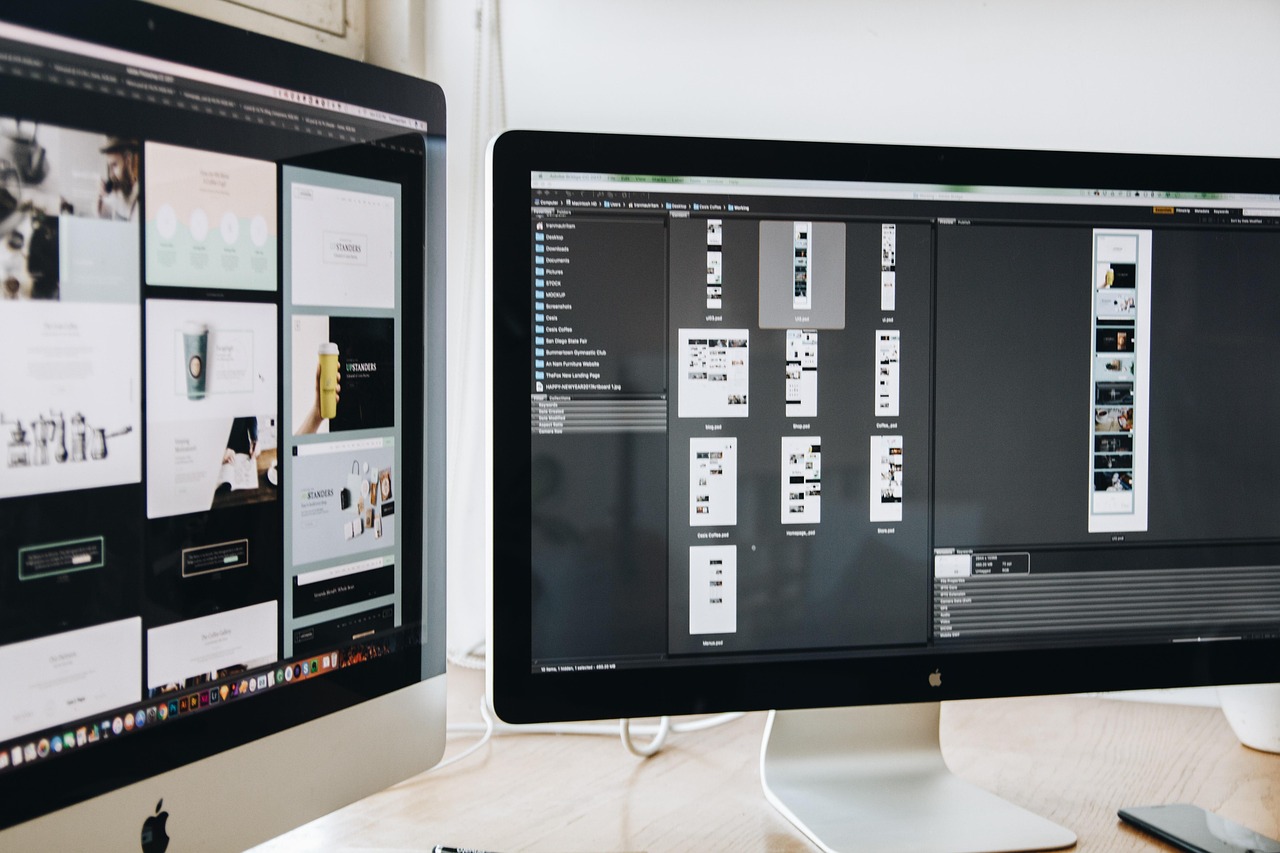
Die Installation und das Einrichten der Bildschirme im Dual-Monitor-Setup
Die praktische Installation eines Dual-Monitor-Setups beginnt mit der physischen Anordnung der Bildschirme am Arbeitsplatz. Es gilt, die Monitore optimal so zu positionieren, dass der Nutzer bequem zwischen beiden wechseln kann, ohne den Kopf zu sehr drehen oder verrenken zu müssen. Idealerweise werden die Bildschirme nebeneinander auf gleicher Höhe platziert. Ergonomische Ständer und Halterungen können helfen, die richtige Höhe und den passenden Winkel einzustellen.
Nach dem Anschließen der Monitore an die Grafikkarte oder Dockingstation ist der nächste Schritt die Konfiguration der Anzeigeneinstellungen im Betriebssystem. Unter Windows beispielsweise bietet die Systemsteuerung oder die Einstellungen-App eine intuitive Oberfläche, um das Dual-Monitor-Setup individuell anzupassen. Dort lässt sich festlegen, ob die Bildschirme dupliziert oder als erweiterter Bildschirm genutzt werden. Für den produktiven Einsatz ist der erweiterte Bildschirmmodus meist die beste Wahl, da er die verfügbare Arbeitsfläche effektiv verdoppelt.
Im erweiterten Bildschirmmodus kann der Nutzer Fenster und Anwendungen frei zwischen den Monitoren verschieben, was die Übersichtlichkeit verbessert und Multitasking erleichtert. Dabei lassen sich in den Anzeigeneinstellungen außerdem die Position der Bildschirme relativ zueinander definieren, beispielsweise wenn ein Monitor rechts vom Hauptbildschirm steht oder leicht versetzt ist.
Zusätzliche Optionen erlauben die Anpassung der Auflösung und Bildwiederholrate pro Monitor. Hierbei gilt es, die optimale Einstellung zu finden, da unterschiedliche Monitore unterschiedliche maximale Auflösungen besitzen können. Eine fehlerhafte Einstellung kann zu unscharfen oder verzerrten Darstellungen führen.
Auch die Wahl des primären Bildschirms spielt eine Rolle. Dies ist der Monitor, auf dem standardmäßig das Startmenü, die Taskleiste und wichtige Systemmeldungen erscheinen. Die Festlegung hilft insbesondere bei der Orientierung innerhalb des Dual-Monitor-Systems.
Für diejenigen, die noch tiefer in die Einrichtung einsteigen wollen, bieten Grafikkartenhersteller häufig eigene Softwaretools an, mit denen sich Anzeigeneinstellungen detaillierter konfigurieren lassen. Diese ermöglichen beispielsweise das Einrichten von Farbprofilen, individuellen Hotkeys für das Umschalten zwischen Anzeigeoptionen oder die Optimierung der Leistung je nach Anwendungsszenario.
Im Rahmen der Einrichtung sollte auch auf mögliche Treiberupdates für die Grafikkarte geachtet werden, da diese nicht nur die Kompatibilität erweitern, sondern auch die Stabilität und Performance erheblich verbessern können.

Optimale Nutzung der erweiterten Bildschirmfunktionen im Dual-Monitor-Setup
Mit der physischen Einrichtung allein ist das Potenzial eines Dual-Monitor-Setups jedoch noch nicht ausgeschöpft. Die erweiterten Bildschirmfunktionen bieten vielfältige Möglichkeiten, die Effizienz und den Komfort bei der Arbeit maßgeblich zu steigern. Besonders wenn die Darstellung optimal auf die individuellen Bedürfnisse angepasst wird, zahlt sich die Investition in ein Dual-Monitor-Setup voll aus.
Zunächst sind die Anzeigeneinstellungen der Schlüssel, um Fenster gezielt zwischen den Bildschirmen zu organisieren. Einige Betriebssysteme unterstützen mittlerweile virtuelle Desktop-Umgebungen, die sich hervorragend in Kombination mit Dual-Monitor-Setups nutzen lassen. Die Fenster können dabei thematisch geordnet und durch einfache Tastenkombinationen schnell gewechselt werden.
Ein sehr praktisches Feature ist das sogenannte „Snap-Layout“, das es erleichtert, Fenster schnell an den Bildschirmrändern oder in vordefinierten Bereichen zu platzieren. So kann man beispielsweise auf dem linken Monitor große Tabellen oder Dokumente anzeigen, während auf dem rechten Monitor Kommunikationsanwendungen oder E-Mails geöffnet sind.
Für Nutzer, die viel mit Grafik- oder Videobearbeitung arbeiten, ist die Farbkalibrierung ein wichtiger Punkt. Die Monitore sollten angepasst werden, um Farben möglichst realistisch und einheitlich darzustellen. Hierfür gibt es sowohl Softwarelösungen als auch spezielle Hardware-Kalibriergeräte, die eine präzise Einstellung ermöglichen.
Darüber hinaus kann eine genaue Einstellung der Helligkeit, des Kontrasts und der Farbtemperatur helfen, die Augenbelastung zu reduzieren. So wird ein angenehmeres Arbeiten gewährleistet, was vor allem bei langen Arbeitstagen entscheidend ist.
Eine weitere Möglichkeit, die Nutzererfahrung zu verbessern, besteht darin, individualisierte Profile für verschiedene Arbeitssituationen zu erstellen. So kann der Nutzer zum Beispiel ein Profi-Profil für Videobearbeitung mit speziellen Farbanpassungen laden oder ein Arbeitsprofil für Büroanwendungen definieren.
Einige moderne Dockingstationen und Grafikkartensoftware bieten zudem Unterstützung für speziell optimierte Multi-Display Setups, etwa mit integrierter Unterstützung für 3D-Darstellungen oder Touchscreen-Erweiterungen.
Zusammenfassend ist zu sagen, dass die erweiterte Bildschirmanzeige weit mehr als nur das bloße Nebeneinanderstellen von zwei Monitoren ist. Durch intelligente Konfiguration kann die Arbeit effizienter, angenehmer und kreativer gestaltet werden.
Herausforderungen und Lösungsansätze bei der Fehlerbehebung im Dual-Monitor-Setup
Auch bei optimaler Planung können beim Einrichten eines Dual-Monitor-Setups häufig technische Herausforderungen auftreten. Typische Probleme sind beispielsweise unerwartete schwarzen Bildschirme, Anzeige von „Kein Signal“, unsaubere oder verzerrte Bilddarstellungen sowie Schwierigkeiten bei der Erkennung des zweiten Monitors durch das Betriebssystem.
Eine der ersten Maßnahmen bei der Fehlerbehebung ist das Überprüfen der physischen Verbindungen. Lose Kabel oder defekte Adapter sind eine häufige Ursache für Verbindungsprobleme. Auch die Kompatibilität der verwendeten Kabel sollte geprüft werden: Nicht alle HDMI- oder DisplayPort-Kabel unterstützen hohe Auflösungen oder Bildwiederholraten.
Darüber hinaus ist es ratsam, den Grafiktreiber auf dem aktuellen Stand zu halten. Veraltete oder beschädigte Treiber können dazu führen, dass ein Monitor nicht erkannt wird oder die Anzeigequalität beeinträchtigt ist. Auch ein Neustart des Systems nach der Treiberinstallation bringt oft Abhilfe.
In den Anzeigeneinstellungen sollte kontrolliert werden, ob der erweiterte Bildschirmmodus aktiviert ist und die richtige Monitorposition eingestellt wurde. Manchmal erkennt das Betriebssystem den zweiten Monitor zwar, zeigt diesen aber nicht korrekt an, weil etwa die Auflösung zu hoch oder die Bildlaufgeschwindigkeit zu gering eingestellt wurde.
Ein weiterer Punkt betrifft die Grafikkarte: Bei älteren oder weniger leistungsfähigen Modellen kann es Einschränkungen geben, wie viele Monitore gleichzeitig betrieben werden können oder welche Auflösungen unterstützt werden. In solchen Fällen kann ein Upgrade der Grafikkarte oder der Einsatz einer Dockingstation Abhilfe schaffen.
Für Laptop-Nutzer mit Dockingstationen empfiehlt es sich, die Firmware der Station regelmäßig zu aktualisieren, da veraltete Firmware-Komponenten Kompatibilitätsprobleme verursachen können.
Bei komplexen Problemen hilft oft ein systematisches Vorgehen: Schrittweise Anschlüsse testen, Monitore einzeln überprüfen und gegebenenfalls alternative Kabel oder Adapter verwenden. Auch die Aktivierung der Monitore in den Hardwareeinstellungen kann manchmal notwendig sein.
Nachfolgend eine Tabelle mit typischen Problemen und empfohlenen Lösungsansätzen:
| Problem | Ursache | Lösung |
|---|---|---|
| Monitor wird nicht erkannt | Kabelverbindung defekt oder falscher Anschluss | Kabel überprüfen, neu verbinden, anderen Anschluss testen |
| Unscharfe Anzeige | Falsche Auflösung eingestellt | Auflösung an Monitor und Grafikkarte anpassen |
| Flackernder Bildschirm | Veralteter Treiber oder schlechte Kabelqualität | Treiber aktualisieren, hochwertiges Kabel verwenden |
| Kein Signal nach dem Start | Defekte Grafikkarte oder fehlende Aktivierung | Grafikkarte überprüfen, Monitor aktivieren, System neu starten |
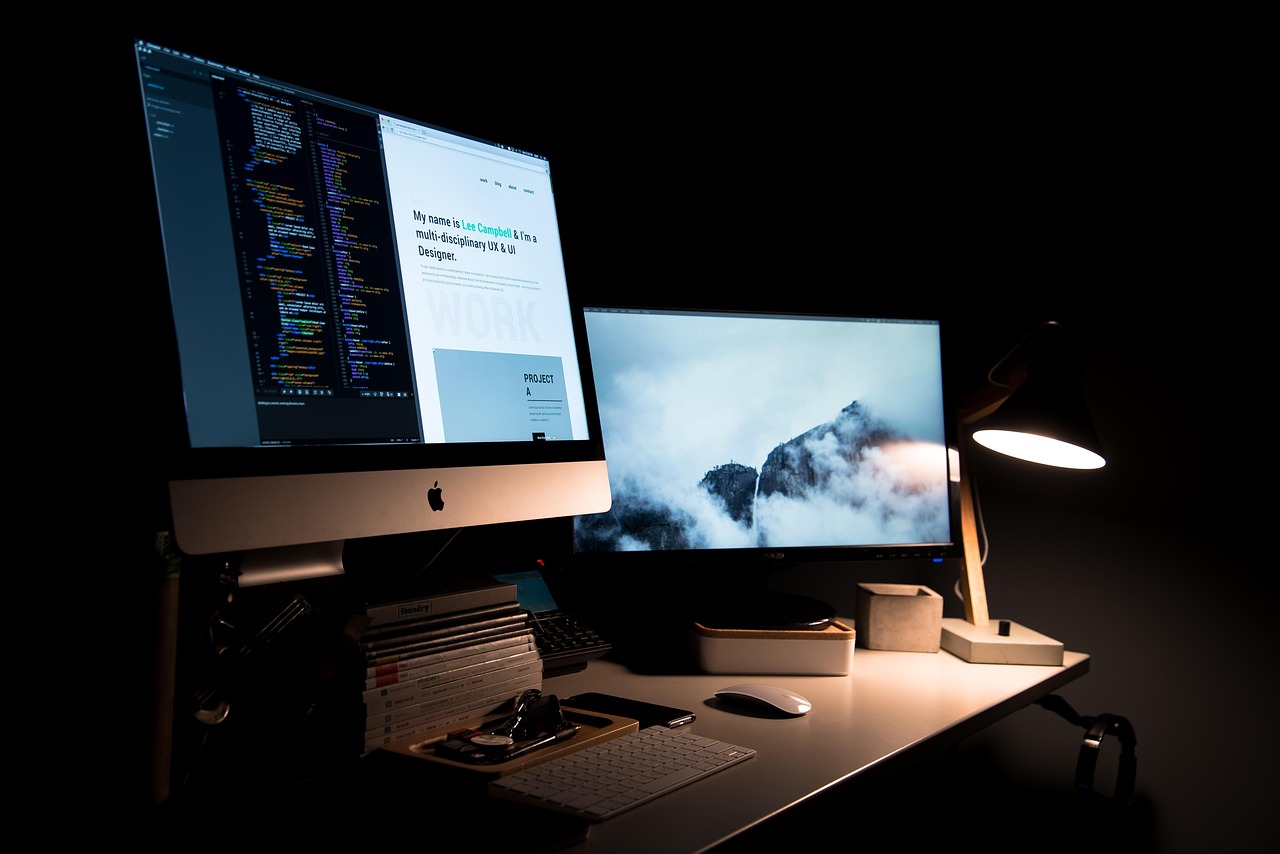
Praktische Tipps für die langfristige Pflege und Weiterentwicklung des Dual-Monitor-Systems
Ein Dual-Monitor-Setup ist keine einmalige Angelegenheit, sondern benötigt gelegentliche Pflege und Anpassungen, um langfristig optimale Leistung zu gewährleisten. Regelmäßige Wartung und Updates sorgen dafür, dass die Hardware zuverlässig funktioniert und die Anzeige stets klar und stabil bleibt.
Besonders wichtig ist die Kontrolle der Treiber sowie des Betriebssystems. Updates bringen nicht nur neue Funktionen, sondern verbessern auch die Sicherheit und Kompatibilität. Nutzer sollten daher darauf achten, Grafiktreiber zeitnah zu aktualisieren und mögliche Firmware-Updates für Dockingstationen oder Monitorcontroller zu installieren.
Auch die physische Pflege der Bildschirme trägt zur Langlebigkeit bei. Eine regelmäßige Reinigung der Displays mit geeigneten Mitteln und das Vermeiden von direkter Sonneneinstrahlung schützen vor Bildschirmschäden und Farbverfälschungen.
Wenn sich die Anforderungen an das Setup ändern, etwa durch andere Aufgabenstellungen oder neue Software, kann auch eine Anpassung des Systems sinnvoll sein. Das kann etwa den Austausch eines Monitors gegen ein höher auflösendes Modell betreffen oder die Erweiterung um zusätzliche Geräte wie Grafiktabletts oder externe Speicherlösungen, die ebenfalls über Dockingstationen integriert werden können.
Darüber hinaus sollten Anwender immer wieder ihre Anzeigeneinstellungen prüfen und gegebenenfalls anpassen, beispielsweise wenn sich die Position der Monitore ändert oder die Ergonomie verbessert werden soll.
Für Unternehmen, die zahlreiche Arbeitsplätze mit Dual-Monitor-Systemen ausstatten, lohnt sich zudem eine zentrale Verwaltung der Geräte und deren Konfiguration. Durch Gruppenrichtlinien und spezielle Management-Tools können Systeme standardisiert und Problemlösungen schneller umgesetzt werden.
Abschließend eine Liste essenzieller Tipps für die Pflege und Weiterentwicklung:
- Regelmäßige Treiber- und Firmware-Updates zur Sicherstellung von Stabilität und neuen Funktionen.
- Physische Reinigung und Schutz der Bildschirme vor Staub und direkter Sonneneinstrahlung.
- Ergonomische Anpassung der Monitorposition für langes, angenehmes Arbeiten.
- Überprüfung und Anpassung der Anzeigeneinstellungen bei geänderten Arbeitsbedingungen.
- Integration neuer Hardwarekomponenten bei Anforderungen an mehr Leistung oder Funktionalität.
Dieses Vorgehen sichert einen effizienten und nachhaltigen Betrieb des Dual-Monitor-Setups und gewährleistet, dass es auch im Jahr 2026 und darüber hinaus den Anforderungen moderner Arbeitsplätze gerecht wird.
Welche Grafikkarte eignet sich am besten für ein Dual-Monitor-Setup?
Ideal sind Grafikkarten mit mindestens zwei Video-Ausgängen, die die gewünschte Auflösung und Bildwiederholrate unterstützen, wie Modelle von NVIDIA GeForce RTX oder AMD Radeon RX Serien.
Wie stelle ich sicher, dass die Monitore korrekt im erweiterten Bildschirmmodus funktionieren?
Nach dem Anschluss sollten die Monitore in den Anzeigeeinstellungen als Erweiterter Bildschirm aktiviert und richtig positioniert werden. Die Auflösung sollte dabei an jeden Monitor individuell angepasst werden.
Kann ich unterschiedliche Monitorauflösungen in einem Dual-Monitor-Setup verwenden?
Ja, jedoch kann dies zu einem unterschiedlichen Anzeigeerlebnis führen. Ideal ist es, Monitore mit identischer Auflösung zu verwenden, um eine nahtlose Darstellung zu gewährleisten.
Welche Rolle spielen Dockingstationen bei Dual-Monitor-Setups?
Dockingstationen erweitern die Anschlussmöglichkeiten, besonders bei Laptops. Sie ermöglichen den Betrieb mehrerer Monitore und bieten zusätzliche Schnittstellen für Peripheriegeräte.
Wie kann ich flackernde oder verschwommene Bildschirme beheben?
Oft hilft ein Update der Grafikkartentreiber, der Einsatz hochwertigerer Kabel oder die Anpassung der Auflösung und Bildwiederholfrequenz in den Anzeigeneinstellungen.